KPI Review Dashboard
Tablero de Power BI para la reunión mensual de KPIs: cómo va cada indicador, si la mejora es sostenida y por qué. Se conecta a tu modelo sin escribir DAX.
Tus pagos están protegidos con encriptación SSL de 256-bits. No almacenamos tus datos financieros.
¿Qué incluye?
- Resumen: matriz de KPIs agrupada, con el acumulado frente al mismo tramo del año anterior
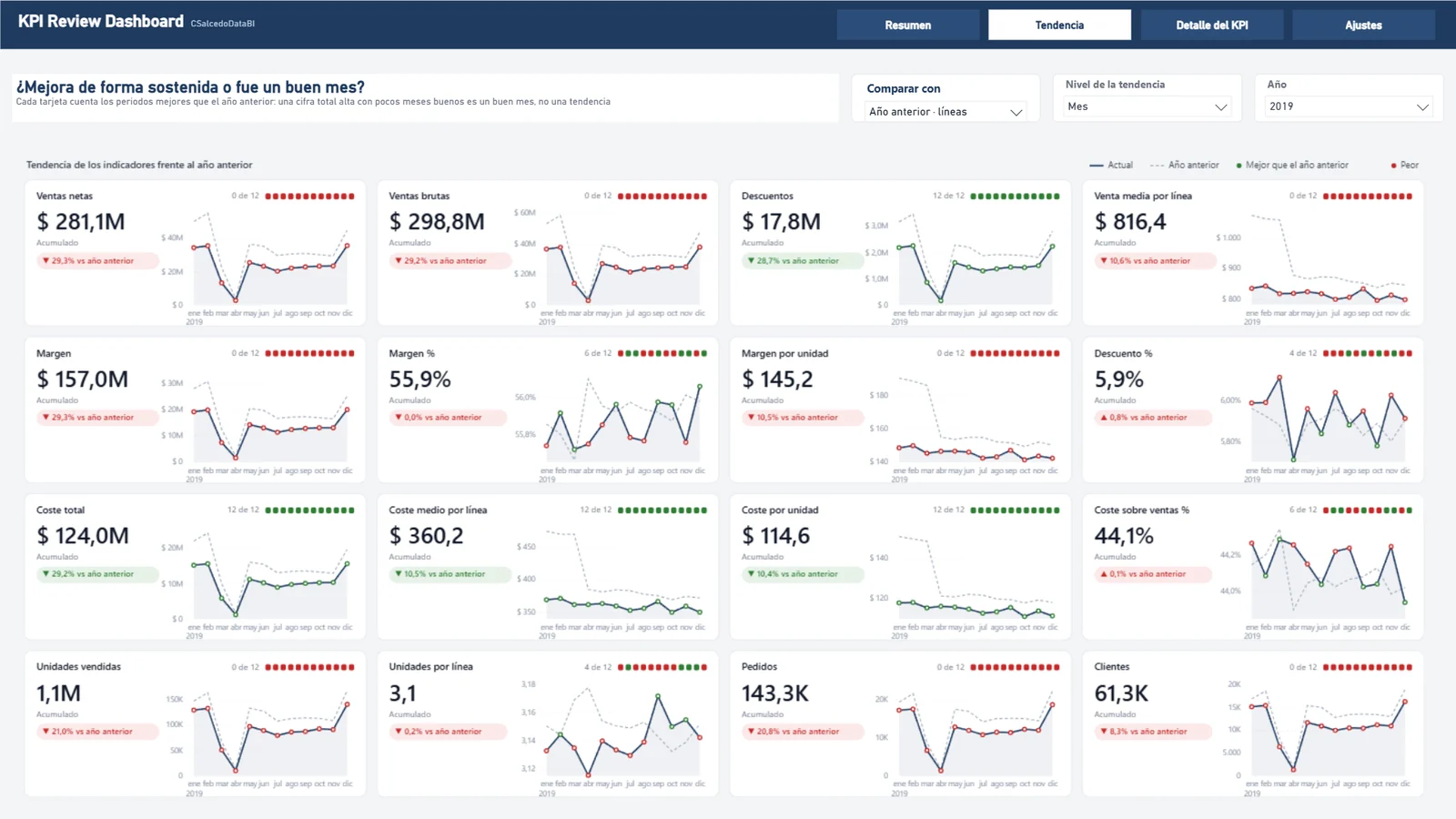
- Tendencia: una tarjeta por KPI y una tira de meses mejor/peor («3 de 12»)
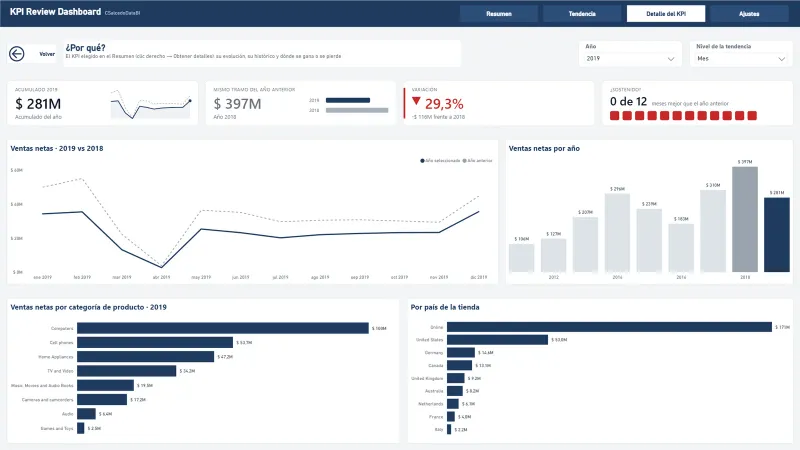
- Detalle del KPI con Obtener detalles: evolución, histórico, categoría y país
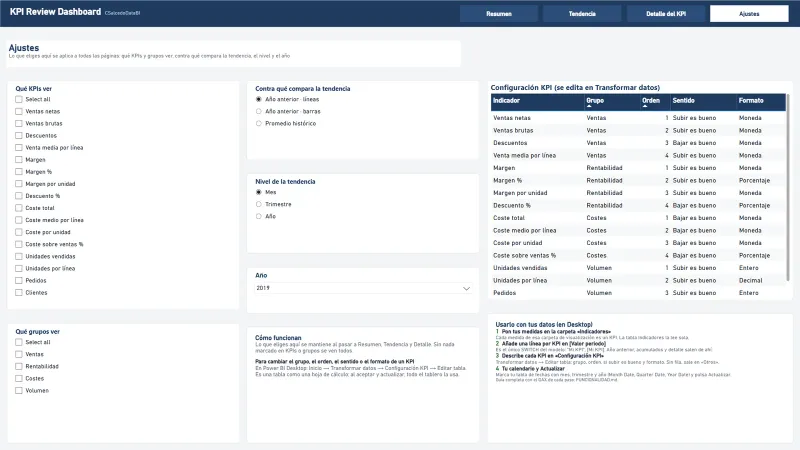
- Ajustes compartidos: KPIs, comparación, nivel y año para todas las páginas
- En costes, bajar es bueno: el verde y el rojo siguen el sentido de cada KPI
- Tus KPIs sin DAX: grupo, orden, sentido y formato se editan en una tabla
Tags
Cómo encaja en tu stack
Power BI
Donde vive el informe
Deneb
El visual que lo aloja
Vega
El motor que lo dibuja
DAX
Tus medidas lo alimentan
Qué resuelve
La reunión mensual de KPIs hace siempre las mismas tres preguntas: ¿cómo va cada indicador?, ¿mejora de forma sostenida o fue un buen mes?, ¿por qué? KPI Review Dashboard es un tablero de Power BI de cuatro páginas que contesta una pregunta en cada página. Comparten cabecera, navegación y medidas, así que el Resumen y el Detalle siempre dan la misma cifra.
Las cuatro páginas
- Resumen. La matriz de KPIs agrupada (Ventas, Rentabilidad, Costes, Volumen). Compara el acumulado del año con el mismo tramo del año anterior: un año a medias no parece un desplome. Con un clic en un KPI, los tres gráficos de la derecha pasan a ese indicador.
- Tendencia. Una tarjeta por KPI con su serie mes a mes y una tira de casillas, una por periodo, verde si fue mejor que el año anterior y roja si fue peor: «3 de 12» se lee de un vistazo. La cifra grande es la medida calculada sobre el año, no la suma de los meses, así que los clientes únicos y los porcentajes salen bien.
- Detalle del KPI. Clic derecho en un KPI del Resumen → Obtener detalles: el acumulado, la variación, los meses mejores, su evolución, su histórico por año y dónde se gana o se pierde por categoría de producto y por país.
- Ajustes. Qué KPIs y grupos ver, contra qué compara la tendencia (año anterior o promedio histórico), el nivel (mes, trimestre o año) y el año. Se aplica a todas las páginas a la vez.
En los costes, bajar es bueno: el verde y el rojo siguen el sentido de cada KPI en las cuatro páginas, y cada uno lleva su formato (moneda, porcentaje, entero).
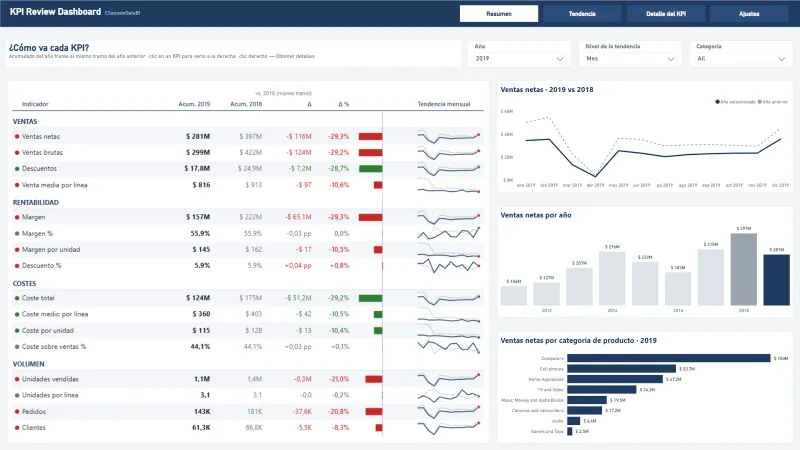
Página Resumen: matriz de 16 KPIs en cuatro grupos con el acumulado de 2019 frente al mismo tramo de 2018, variación, barra de desvío y tendencia mensual; a la derecha, Ventas netas por mes, por año y por categoría
Con tus KPIs, sin escribir DAX
El tablero lee un contrato de KPIs. Para usarlo con tu modelo:
- Pon tus medidas en la carpeta de visualización Indicadores.
- Añade una línea por KPI en la medida
[Valor periodo], la única con unSWITCH. El año anterior, los acumulados, el detalle y la tendencia salen de ella. - Describe cada KPI en la tabla
Configuración KPI: grupo, orden, sentido y formato. Se edita como una hoja de cálculo en Transformar datos → Editar tabla. - Usa tu calendario con los nombres de columna que indica la guía, y pulsa Actualizar.
Se probó como lo haría un cliente, siguiendo solo esos pasos: se añadió un KPI («Ticket medio»), que apareció en el Resumen y en la Tendencia con la misma cifra que calcula DAX, y se quitó otro, que desapareció de todas las páginas.
Viene de dos visuales de la tienda
El Resumen usa KPI Scorecard Premium y la Tendencia una versión de Universal KPI Trend Matrix que lee el mismo contrato de KPIs. El tablero los une y añade el detalle, los ajustes compartidos y la navegación. Si solo necesitas uno de los dos visuales para tu propio informe, se venden por separado.
Qué recibes
pbip/: el tablero completo, con su modelo y las cuatro páginas.FUNCIONALIDAD.md: qué preguntas responde, cómo conectarlo a tu modelo paso a paso (con el DAX), qué se ajusta y dónde, los límites y cómo se verificó.
Versión 1.0.0. Las capturas salen de Power BI Desktop. El ejemplo lee Contoso, un dataset público de ventas (2,24 millones de líneas de 2010 a 2020), desde un repositorio de GitHub: se abre, se pulsa Actualizar y funciona. Usa Deneb 2, un visual certificado de AppSource y gratuito; el resto son visuales nativos.
Límites
- Pantalla ancha: pensado para 1920×1080.
- Tablero en español.
- Hasta unos 20 KPIs en la Tendencia con buena lectura.
- La comparación es con el año anterior (o con el promedio histórico en la Tendencia).
- Descomprímelo en una ruta corta, por ejemplo
C:\Tableros: Windows limita las rutas a 260 caracteres y Power BI Desktop no abre un PBIP con archivos más profundos.